 |
| ホーム>マニュアル>整理する>フルスクリーンで取捨選択 |
 |
|
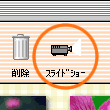
アルバムウィンドウで、シフトキーを押しながらスライドショーボタンをクリックします。
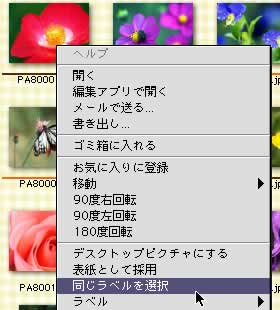
左側の4つのボタンを使って、即ゴミ箱か、ラベル7か ラベル無しか ラベル1をつけて、次の写真に進めることが出来ます。 アルバムウィンドウに戻ってから、ラベルのついたサムネールでコンテクストメニューを呼び出して(コントロールキーを押しながらサムネールをクリック)、「同じラベルを選択」を選びます。
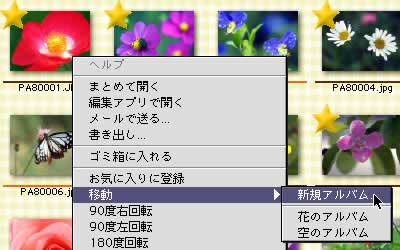
更に、コンテクストメニューから「移動」を選んで、新規アルバムや別のアルバムに移動させることが出来ます。
写真のいっぱい入ったアルバムウィンドウで、TABキーを押すと、選択のあるサムネールか、選択がなければラベルのついたサムネールまでジャンプします。 たくさん写真を撮っても、これなら楽に仕分けできますね。 |
||||||||||||







 フルスクリーンでめいっぱい表示させて、眺めながら、仕分けするのもベンリです。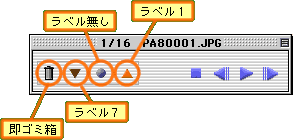
 写真ウィンドウ、フルスクリーンのスライドショー画面でも、TABキーで同じラベルのついた次の写真にジャンプしますので、ラベルつけの確認にどうぞ。
 |
Copyright 2001 LEGATO
Co.,Ltd. All rights reserved. |