サムネールサイズを変えることが出来ます。
見やすい、整理しやすいサイズを選んで、お使い下さい。
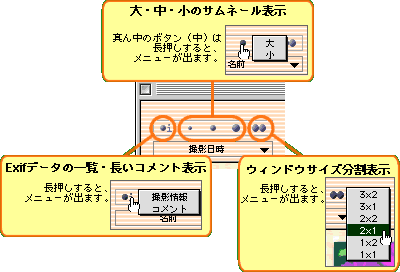
左上の5つの青いボタンで切り替えられます。
実際のサムネールのサイズは、こんなカンジ。実寸大です。
「中」のボタンが、標準サイズ(「中の小さい方」) です。
ちょっと小さいなと感じた方は、1回押して下さい。少し大きくなります。(「中の大きい方」)
もう一度押すと戻ります。
もっと大きなサムネールがいい! という方は、右端のボタンを押して下さい。
ウィンドウサイズを分割したサイズで表示します。
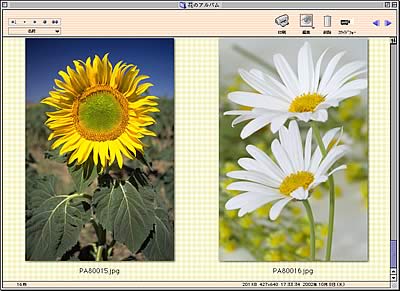
●大きめの方を選んだ場合、アルバムを一旦閉じてまた開いた時にサムネールのちらつきが気になるかもしれません。
それを防ぐには、アルバムメニューから「サムネール再作成」を選んで、しばらく待って下さい。(右下のバーが消えるまで)
再作成を選ぶ前に、選択がすべて外れていることを確認して下さい。
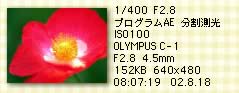
左端のボタンでは、Exifデータの一覧を表示します。
もう一度ボタンを押すと、長いコメント表示に切り替わります。
| Exifデータの一覧表示 |
 |
| 長いコメント表示 |
 |
新しく作るアルバムにも、今選んだサムネールサイズが最初に表示されるようにするには、アルバムメニューから「アピアランス→デフォルトとして採用」を選んでおきます。
●ご注意:環境設定の取り込みパネルに「Exifサムネールを使う/使わない」があります。通常は「使う」の方でお使い下さい。「使わない」を選ぶとなにかと遅くなります。
 表示方法を色々選べて、ベンリでしょ。 表示方法を色々選べて、ベンリでしょ。
アピアランスと組み合わせて、使い勝手のいいLEAFOにしてって下さいね。
|