 |
|||
| ホーム>マニュアル>写真の取り込み>既存のフォルダから | |||
|
ストレージクラス対応でないデジカメをお使いでしょうか。 その場合はカメラメーカーが作成した専用ソフトで取り込んでおられると思います。
|
|||||||||||||||||||||||||
 |
 |
||||||||||||||||||||||||
 |
■基本操作 |
||||||||||||||||||||||||
 |
 |
||||||||||||||||||||||||
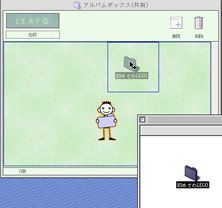
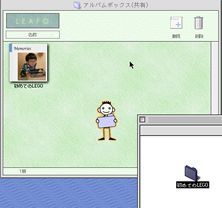
| フォルダをアルバムボックスにドロップすると、フォルダがコピーされてアルバムとして表示されます。 (コマンドキーとオプションキーを押していると、フォルダのエイリアスを使います。 コマンドキーだけを押していると、フォルダを移動します。) フォルダが階層を持ち複数のサブフォルダを含んでいる場合には、全ての階層を捜してそれぞれのサブフォルダ毎にアルバムとして作成します。 同じ名前のサブフォルダは「名前_01」のように少し名前を変えて作成します。 ドラッグアンドドロップの代わりに、ファイルメニューから「新規アルバム...」を選ぶ(もしくはアルバムボックスウインドウにある「新規ボタン」を押す)と、サブフォルダを見ないとか、サブフォルダを分けずに一つにまとめるとか、同じ日付け毎にアルバムにまとめるというコピーをすることができます。 表示されるダイアログで取り込み先を指定して、コピーの仕方を選んで「コピー」ボタンを押します。 |
|||||||||||||||||||||||||
|
|||||||||||||||||||||||||
| アルバムボックスがハードディスク上のどこに位置するのかはファインダ同様、コマンドキーを押しながらタイトル部分をクリックすることで表示できます。 | |||||||||||||||||||||||||
 |
|||||||||||||||||||||||||
| LEAFO は MacOS のマルチユーザ機能に対応しています。 LEAFO がアルバムボックスとして使うフォルダの位置はシステムの環境によって異なりますので、上記の方法で確認して下さい。 このサンプルは MacOS9での標準的な環境のものです。 「共有」とは家族で共有するというような意味合いです。 |
|||||||||||||||||||||||||
| ここまでは、フォルダをアルバムとして登録する方法を説明しましたが、フォルダの中に有る画像データを写真としてアルバムに登録することも同様にできます。 画像データのファイルを、アルバムウインドウにドロップするだけです。 アルバムの表紙にドロップしても同じです。 LEAFO においては、フォルダをアルバムボックスおよびアルバムに見立て、ファイルを写真として扱います。 アルバムボックスの中にファイルは入れられません。(入れても無視されます)。 アルバムの中にアルバムは入れられません。 という制限を除けば概ねファインダと同等に扱うことができます。 ファインダを使ってファイルを削除すれば LEAFO のウインドウからも削除されます。(多少の時間差は生じますが) |
|||||||||||||||||||||||||




 |
||||
|
Copyright 2001 LEGATO Co.,Ltd. All rights reserved.
|
||||