 |
|||
| ホーム>マニュアル>基本操作>選択する | |||
|
選択方法はこんな感じです。 |
||||||||||||||||||||||||
 |
 |
|||||||||||||||||||||||
 |
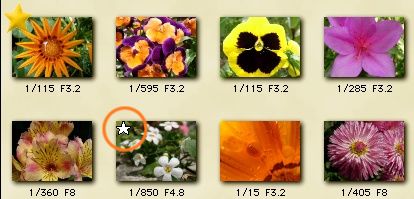
サムネールの左上のあたりにマウスを運ぶと |
|||||||||||||||||||||||
 |
■基本操作 |
|||||||||||||||||||||||
 |
星形のチェックマークがつきます。 これが選択されている状態です。 もう一度クリックすると選択をはずせます。 この方法でひとつづつ選択できます。 |
|||||||||||||||||||||||
|
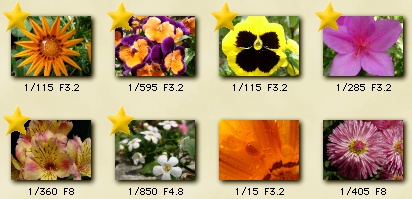
連続した写真をまとめて選択する時は、はじめのひとつをチェックした後、シフトキーを押しながらおわりのひとつをチェックします。 |
||||||||||||||||||||||||
 |
||||||||||||||||||||||||
|
||||||||||||||||||||||||
| すると、その間の写真がすべて選択されます。 | ||||||||||||||||||||||||
 |
||||||||||||||||||||||||
 |
||||||||||||||||||||||||
| あるいは、ドラッグ操作で箱状に選択できます。 | ||||||||||||||||||||||||
 |
||||||||||||||||||||||||
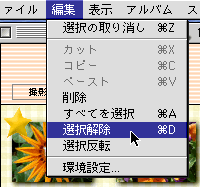
| すべての選択を一度に解除する時はメニューから選択解除を選ぶと便利です。 | ||||||||||||||||||||||||
 |
||||||||||||||||||||||||
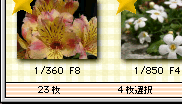
| 選択状態はウインドウを閉じても保存されます。 何枚選択されているかはウインドウ下端のステータスで確認できます。 この例では4枚選択されています。 なにも選択されていない場合、選択枚数の表示は消えます。 | ||||||||||||||||||||||||
 |
||||||||||||||||||||||||
 |
||||||||||||||||||||||||
 |
||||||||||||||||||||||||
|
アルバムも同様です
|
||||||||||||||||||||||||
| サムネールだと小さくて分かり難いと感じる時もあるかと思います。 写真ウインドウでも選択操作ができますので、大きく表示させて一枚ずつ選択して下さい。 | ||||||||||||||||||||||||
 |
||||||||||||||||||||||||
|
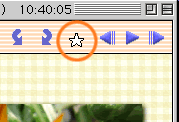
マウスポインタをこの辺に運ぶと、
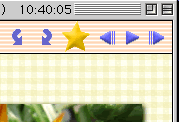
 型に変わります。 型に変わります。そこでクリックすると、さきほど同様に星形のチェックマークがついて、選択されたことを示します。 キーボードの M キーを押しても同じことができますので、矢印キーと M キーを使って一枚ずつ大きな画面で確認しながら選択してください。 |
||||||||||||||||||||||||
 |
||||||||||||||||||||||||



 |
||||
|
Copyright 2001 LEGATO Co.,Ltd. All rights reserved.
|
||||