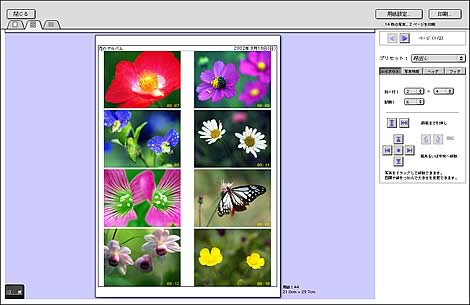
先に用紙設定で、A4を選んでおいて下さい。
●まず、レイアウトを決めます。
 ポップアップメニューから選ぶだけなので、簡単です。
この組み合わせにない場合は、列と行のメニューを組み合わせてください。
●ページの上部に、アルバム名と撮影日を印字します。
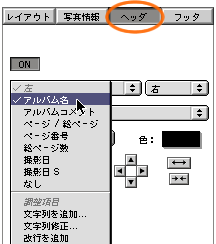
[ヘッダ]の[左]ポップアップメニューから「アルバム名」、[右]ポップアップメニューから「撮影日」を選びます。
取り消すときは、メニューから消したい項目を選び直します。
(チェックマークを目印にしてください)
● 1枚1枚の写真には、撮影時刻を印字します。
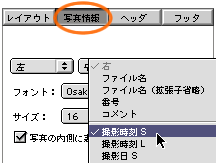 [写真情報]の[右]ポップアップメニューから「撮影時刻S」を選びます。
「写真の内側に表示」もチェックしておきます。
表示のフォント、サイズ、色も自由に選べます。
画面で内容を確認して、印刷します。
けっこう細かい設定が出来ますので、「プリセット」に登録しておくと便利です。
用紙サイズ、向き、レイアウト、表示する項目などがまとめて登録され、あとで一発で戻せます。
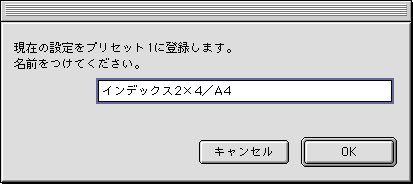
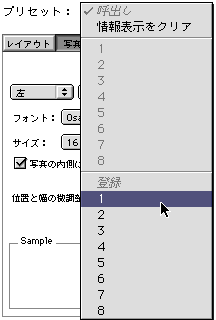 プリセットのポップアップメニューから、空いている番号を選びます。
分かりやすい名前をつけて、登録します。
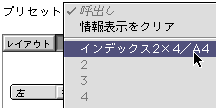 次からは、ポップアップメニューから選ぶだけで設定が戻ります。
 簡単でしょ。