 |
|||
| ホーム>マニュアル>基本操作>写真の取り込み>ストレージクラス対応のデジカメから/カードリーダーから | |||
|
LEAFO を先に起動しておいてください。(後からでも同じですけど...)
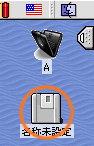
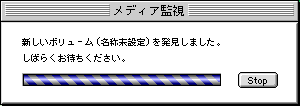
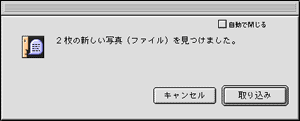
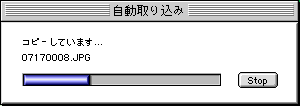
LEAFO はディスクを認識すると、自動的にその中に入っている写真ファイルをハードディスクに取り込み、作業終了後、そのディスクを取り出します。 後はケーブルやカードを抜くだけです。 |
|||||||||||||||||||||||||||||
 |
 |
||||||||||||||||||||||||||||
 |
■基本操作 |
||||||||||||||||||||||||||||
 |
|||||||||||||||||||||||||||||
 |
|||||||||||||||||||||||||||||
 |
|||||||||||||||||||||||||||||
| アイコンはシステムによって異なります | |||||||||||||||||||||||||||||
|
|||||||||||||||||||||||||||||
 |
|||||||||||||||||||||||||||||
| 取り込まれる先は最前面のウインドウによって異なります。 アルバムウインドウの場合、そのアルバム内にすべての写真がコピーされます。 アルバムボックスの場合、取り込まれた写真は新規に作成される撮影日を名前(フォルダ名) とするアルバムに、 撮影日毎に分けられてコピーされます。 個々のアルバムには最初の写真が表紙として採用され、 さらにアルバムウインドウが開かれます。 ( LEAFO を後から起動した場合もこうなります。) |
|||||||||||||||||||||||||||||
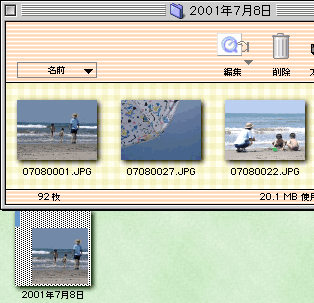 |
|||||||||||||||||||||||||||||
 |
|||||||||||||||||||||||||||||
|
ここまで LEAFO が勝手にやります
|
|||||||||||||||||||||||||||||
|
取り込んだ後、カメラやカードから写真を削除せずに続けて撮った場合、LEAFOは新しく撮られた写真だけを取り込みます。
新しいものが見つからなかった場合には次のダイアログを出します。 「全部取り込み」が押されますと、メディア内にある全ての写真ファイルを取り込みます。 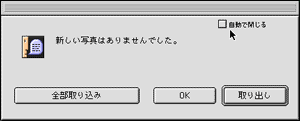 ■こんな時は■ いちいちボタンを押すのは面倒ですか? |
|||||||||||||||||||||||||||||


 |
||||
|
Copyright 2001 LEGATO Co.,Ltd. All rights reserved.
|
||||